TP官网下载功能全拆解+实操案例
众多用户于首次访问TP官网之际, 面对页面之中的下载按钮, 并不十分明晰每个功能所对应的究竟是什么。身为长期使用TP产品的技术人员, 我将官网下载功能予以拆开并讲得清晰明了。
某官网的下载区依照产品类别划分, 有路由器, 有交换机, 有无线AP, 有网卡等, 每个类别之下又存在具体型号, 这般设计能使使用者迅速找寻到相应产品的固件, 或驱动, 或管理软件, 无需于繁杂的文件当中进行翻找。
对于固件下载事情, 要格外留意版本号才行。官网会标明固件所对应的硬件版本, 像V1、V2、V3这样, 不同版本是不可以进行混用的。我曾碰到有用户下载错版本致使设备没办法启动, 最终只能再次刷机了。
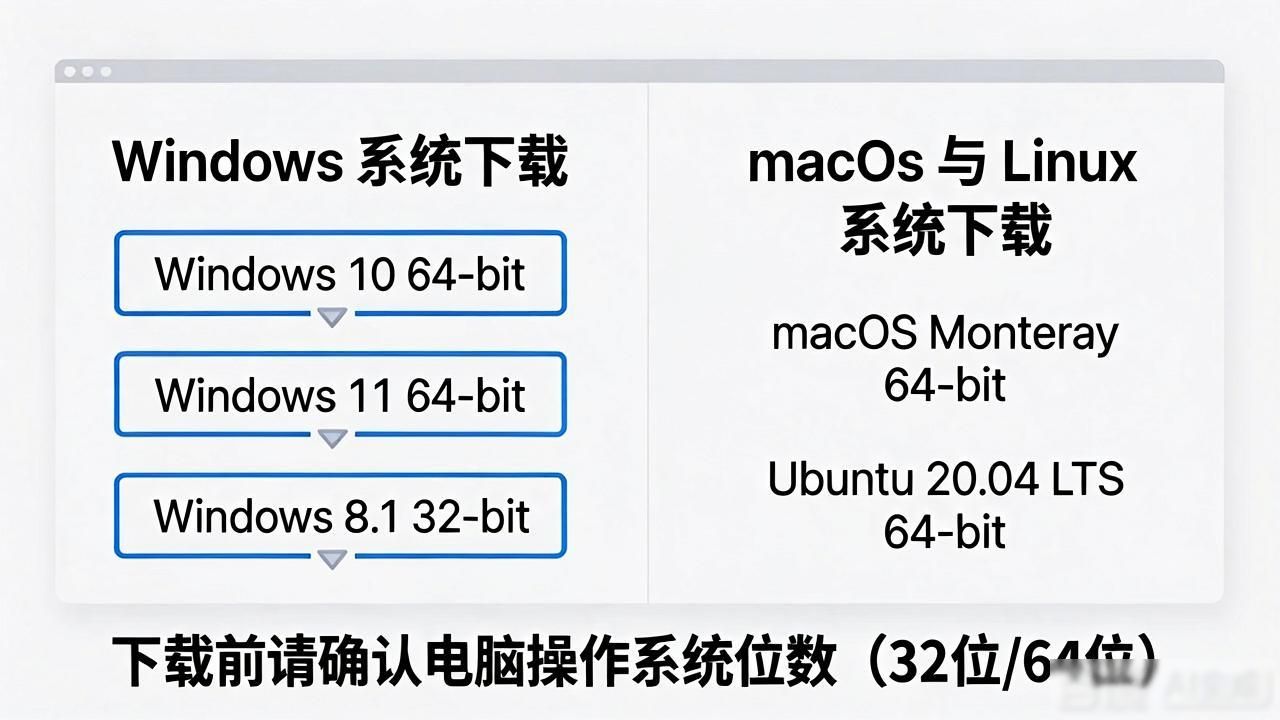
针对无线网卡以及USB网卡产品的是驱动下载, TP官网会对Windows、macOS、Linux系统加以区分, 要是用户选错系统就会导致安装失败, 建议在下载之前先弄清楚自己电脑的操作系统位数, 因为32位和64位驱动并非通用。
这里存在着一种实用功能, 它属于“下载中心”的筛选器, 在输入对应产品型号完成之后, 系统进而会自动将与该型号相关存在着的各种各样可用文件列示得出, 它其中涵盖有加说明书、快速安装指南以及配置工具这些重要事物, 然而, 当下有着诸多数量用户他们事实上忽略掉了这样一种实用的功能, 随后在页面上毫无头绪地随意乱点, 最终却反倒导致自己无法顺利寻找到自身真正所需要的相关内容。
实际应用的案例呈现为,某家中型规模以下的企业布置了TP商用AP, 管理员借助官网去下载AC控制器软件, 于服务器上完成安装之后对20台AP展开统一管理。下载期间选择的是对应固件版本, 整个部署的进程仅仅耗费了两小时, 相较于传统方式单独配置每一台设备节省了大量的时间。